


신규 보고서 기능은 2026. 01. 14 (수) 부터 이용 가능합니다.
1. 보고서 만들기(직접생성)
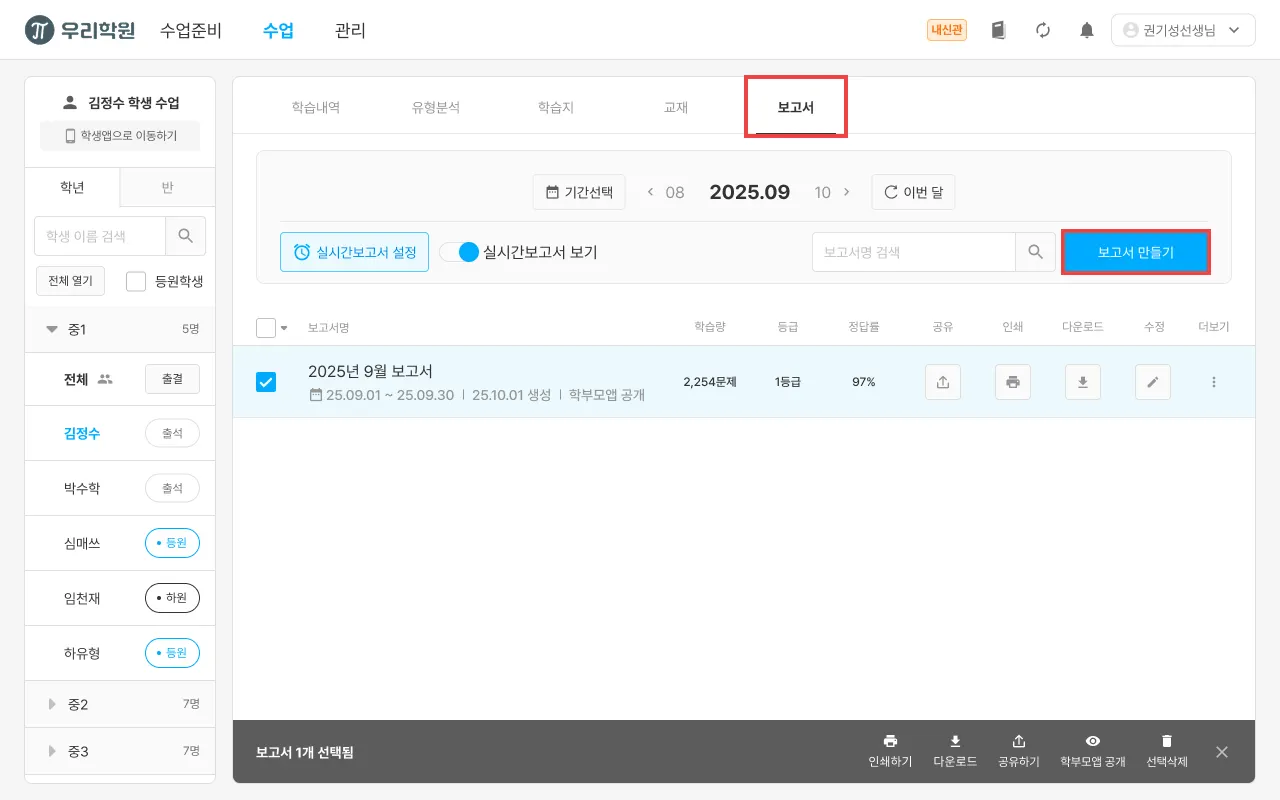
보고서는 어떻게 만드나요?
1.
[수업] 메뉴에서 학생 또는 학년/반 전체를 선택합니다.
2.
상단의 [보고서] 메뉴로 이동한 뒤, [보고서 만들기] 버튼을 클릭합니다.
3.
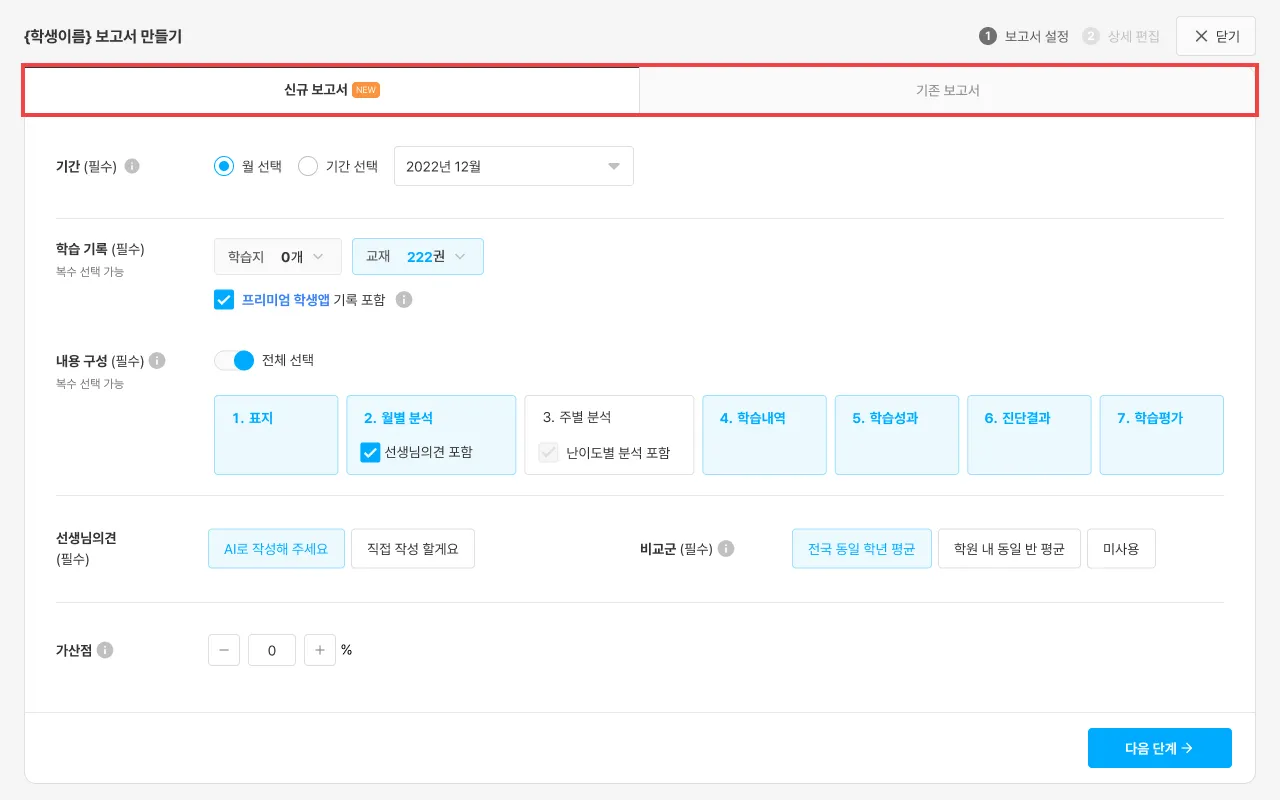
보고서 생성 화면에서 신규 보고서 또는 기존 보고서 중 원하는 방식을 선택하여 보고서를 생성할 수 있습니다.
신규 보고서만들기는 어떤점이 좋은가요?
1. 개정(15·22) 구분 없이 모든 학습 데이터를 한 번에 분석할 수 있어요
•
기존처럼 15개정 / 22개정을 따로 선택해 보고서를 만들 필요가 없습니다.
2. 보고서에 포함할 학습 기록을 더 정확하게 선택할 수 있어요
•
기존 보고서: 학습지는 태그 단위로만 선택할 수 있고 교재는 전체가 자동 포함됩니다.
•
신규 보고서: 선택한 기간 동안 실제로 채점된 학습지·교재를 기준으로, 원하는 항목만 골라 보고서에 포함할 수 있습니다.
3. AI로 선생님 의견(피드백)을 자동 작성할 수 있어요
•
선생님 의견 항목을 활성화한 뒤 ‘AI로 작성해 주세요’를 선택하면, AI가 학습 결과를 바탕으로 피드백을 자동으로 작성해 줍니다.
•
‘직접 작성하기’를 선택하면 선생님이 타이핑으로 직접 입력하거나 출력물에 제공되는 빈 공간에 손으로 작성할 수 있습니다.
4. 비교군을 원하는 방식으로 설정할 수 있어요
•
신규 보고서에서는 아래 중 원하는 비교군을 선택할 수 있습니다.
◦
전국 동일 학년 평균
◦
학원 내 동일 학년 평균
◦
학원 내 동일 반 평균
◦
비교군 미사용
•
비교군 미사용을 선택하면, 관련 비교 지표는 모두 숨겨집니다.
5. 미리보기 화면을 통해 한 번 더 점검할 수 있어요
•
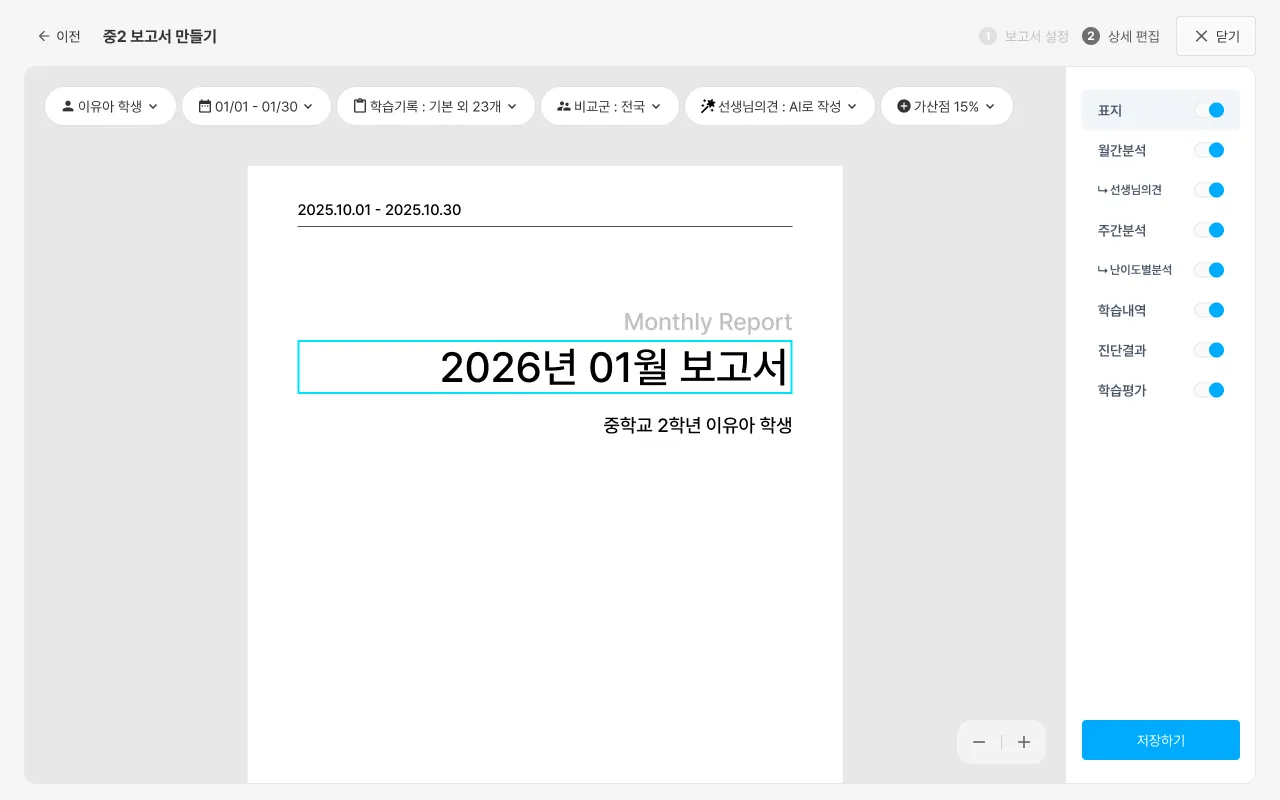
보고서 만들기 버튼을 통해 진입한 페이지에서 신규보고서를 선택하고 다음 단계를 선택하면 미리보기 페이지로 이동됩니다.
•
미리보기 페이지에서는 앞선 단계에서 설정된 내용을 기반으로 생성된 보고서를 미리 볼 수 있습니다.
•
만약 수정하고싶은 내용이 있다면 해당 페이지에서 수정할 수 있습니다.
2. 보고서 생성 방법(실시간 보고서)
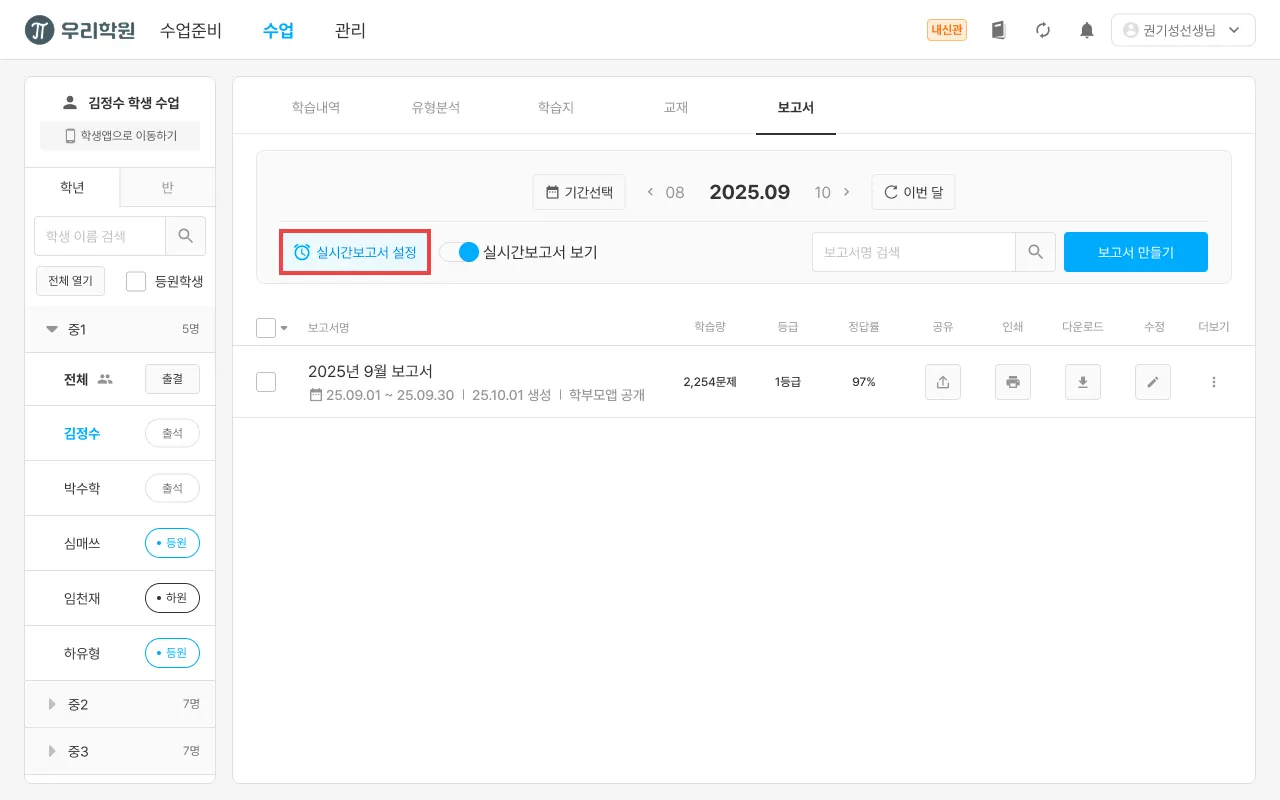
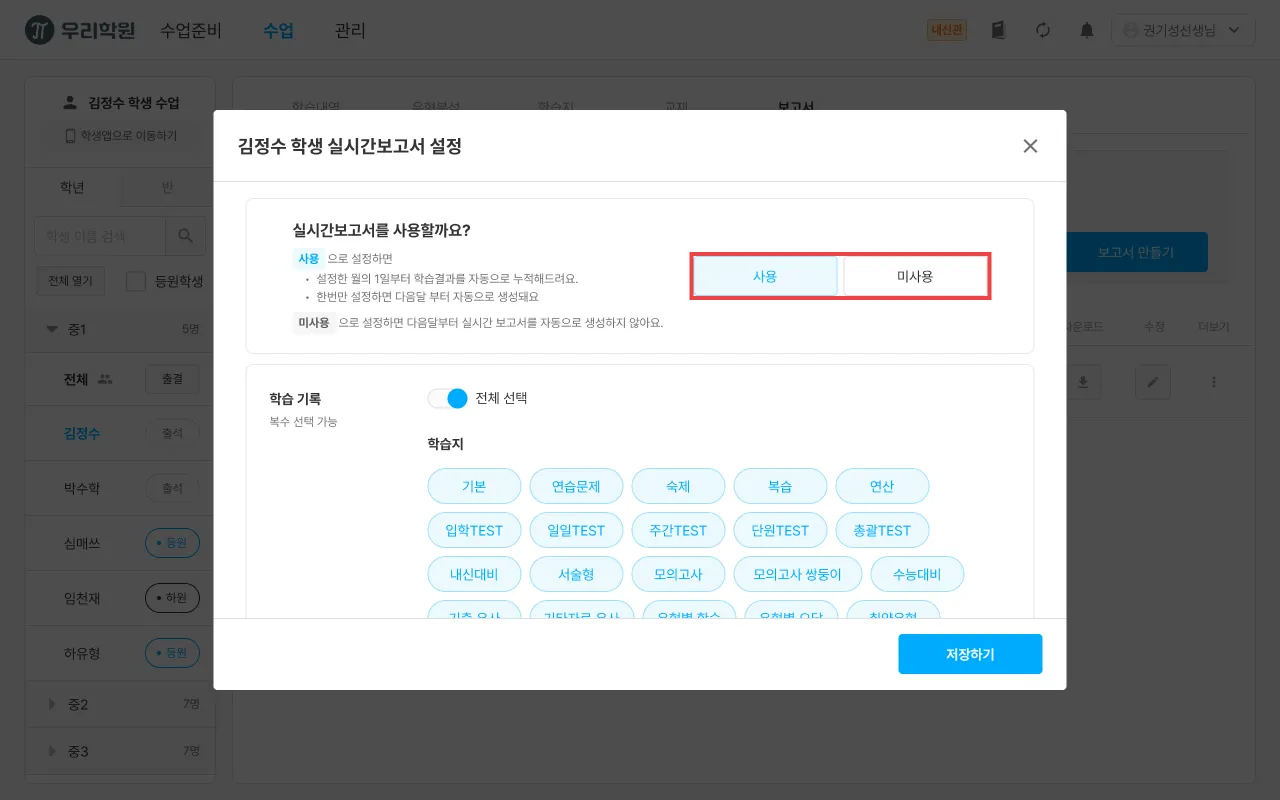
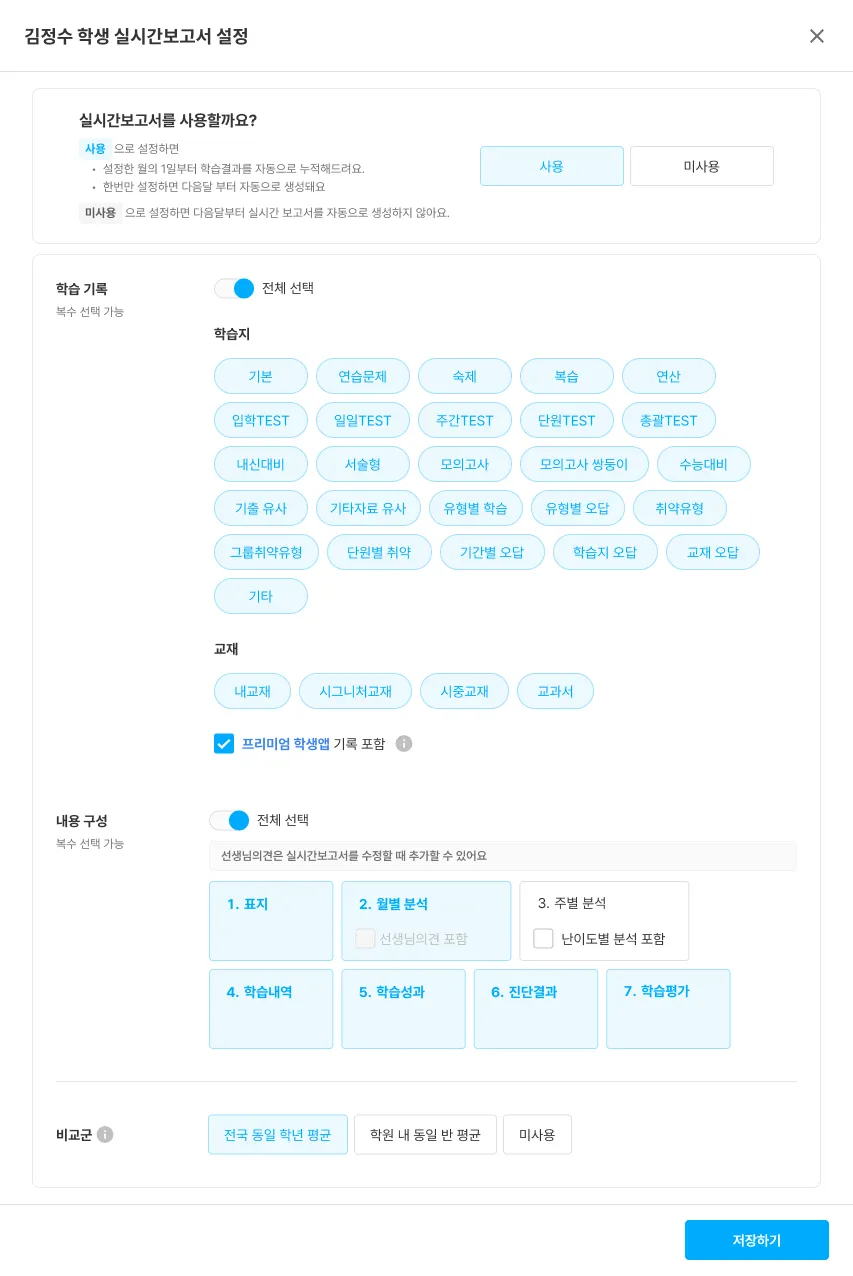
실시간 보고서란 무엇인가요?
1.
실시간 보고서는 한 번의 설정만으로, 별도의 생성 과정 없이 매월 1일부터 말일까지의 학습 데이터가 자동으로 누적·분석되어 생성되는 보고서입니다.
2.
실시간 보고서는 학생·반·학년 단위로 설정할 수 있습니다.
3.
실시간 보고서를 만드는 방법
•
학생 또는 학년/반 선택 후 보고서 리스트 화면에서 실시간 보고서 설정을 선택하세요
•
실시간 보고서 설정 화면에서 사용, 미사용 여부를 선택하세요
•
사용을 선택했을 경우 보고서 생성시 사용되는 설정을 선택하고 저장해주세요.
주요사항
1.
설정을 다시 저장하면 기존 설정은 대체돼요.
•
설정이 있는 상태에서 다른 설정으로 저장하면 기존 설정은 삭제되고 새 설정이 적용됩니다.
•
이미 생성 중이던 실시간 보고서는 새 설정 기준으로 계속 생성됩니다.
•
단, 이미 생성이 완료된 보고서는 변경되지 않습니다.
2.
학년·반 이동 시 설정은 자동으로 변경되지 않아요.
•
학생의 학년 또는 반이 변경되더라도 실시간 보고서 설정은 자동으로 바뀌지 않습니다.
•
이동 후에는 실시간 보고서를 다시 설정하고 저장해야 새로운 기준으로 생성됩니다.
3. 학습 기록 선택 방식이 달라요.
•
실시간 보고서는 매월 학습 내역이 달라지기 때문에, 학습지명·교재명을 개별 선택할 수 없습니다.
•
대신 다음과 같은 방식으로 선택할 수 있습니다.
◦
학습지: 태그 기준 선택
◦
교재: 교재 종류 기준 선택
4. 직접 작성한 선생님 코멘트는 자동 반영되지 않아요.
•
선생님 코멘트(직접 작성 코멘트)는 실시간 보고서에서 사용할 수 없습니다.
•
코멘트가 필요한 경우, 생성된 보고서에서 [수정]으로 진입해 직접 작성·기입해야 합니다.
5. ‘사용’으로 전환하면 해당 월의 1일부터 데이터가 누적돼요.
•
실시간 보고서를 ‘사용’으로 전환하면, 설정을 시작한 월의 1일부터 학습 데이터가 누적되어 보고서가 생성됩니다.
6. ‘미사용’으로 전환하면 다음 달부터 생성이 중단돼요.
•
실시간 보고서를 ‘미사용’으로 전환해도, 전환 시점까지의 데이터는 그대로 유지됩니다.
•
단, 다음 달부터는 실시간 보고서가 생성되지 않습니다.
3. 보고서 목록
주요사항
1.
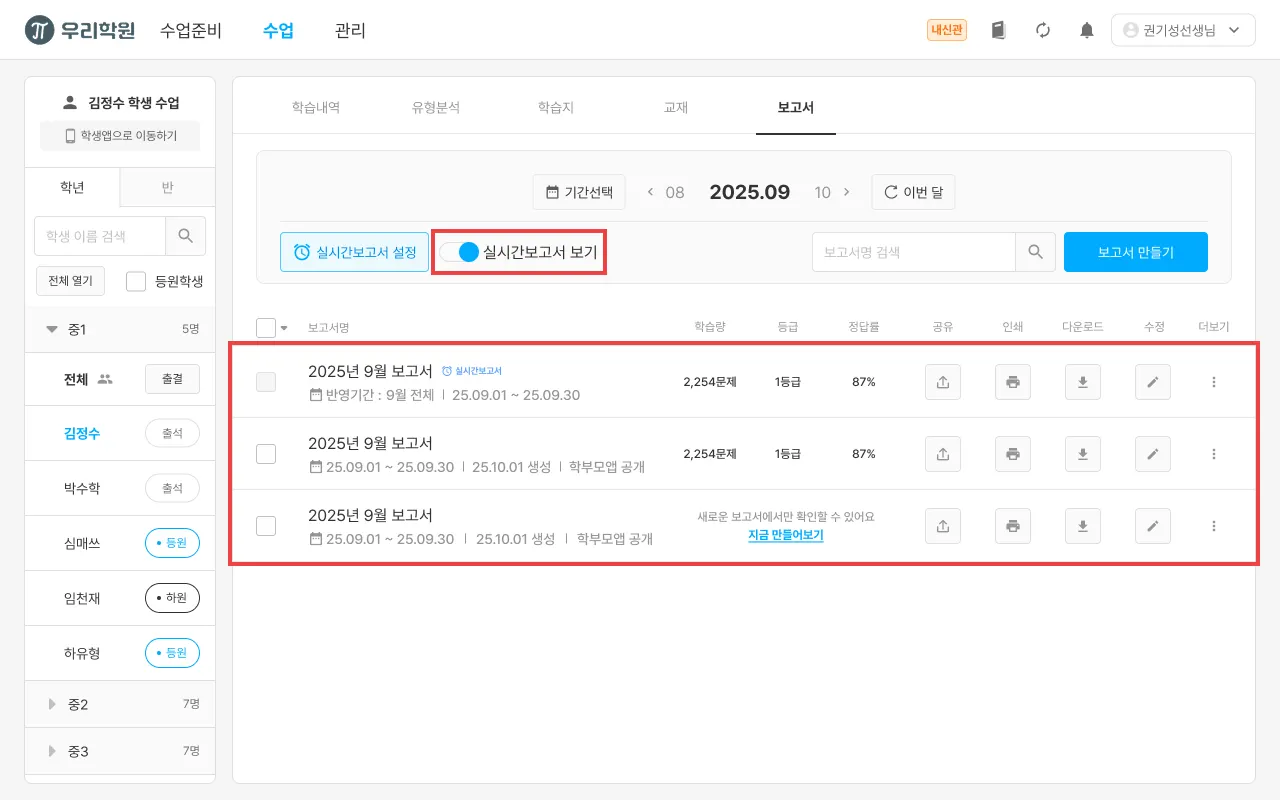
실시간 보고서·기존 보고서·신규 보고서는 하나의 리스트에서 함께 확인할 수 있어요.
2.
실시간 보고서는 항상 리스트 상단에 고정 노출돼요.
•
상단의 [실시간 보고서 보기] 버튼을 통해 실시간 보고서의 노출 여부를 켜거나 끌 수 있습니다.
3.
리스트에서는 학습량, 등급, 정답률 지표를 제공합니다, 리스트 종류와 보고서 유형에 따라 제공 여부가 달라요.
•
참고) 리스트 종류와 보고서 유형에 따른 지표 제공 여부
리스트 종류 | 지표 확인 가능한 보고서 | 비고 |
학생 개별 리스트 | 실시간 보고서, 신규 보고서 | |
그룹 리스트 (학년/반) | 신규 보고서 | 기간을 검색했을때 신규 보고서는 지표를 제공하지 않습니다. |
4.
보고서 리스트에서 사용 가능한 기능
•
체크박스 또는 개별 보고서를 통해 공유, 인쇄, 다운로드, 미리보기, 수정, 삭제 기능을 사용할 수 있습니다.
•
참고) 실시간 보고서는 선택 및 삭제할 수 없습니다.
5.
실시간 보고서 수정 시
•
실시간 보고서를 수정하여 저장할 경우 “설정”이 변경되지 않습니다.
•
변경된 내용을 기반으로 보고서가 생성되는 점 참고해주세요
4. 보고서 공유
주요사항
1.
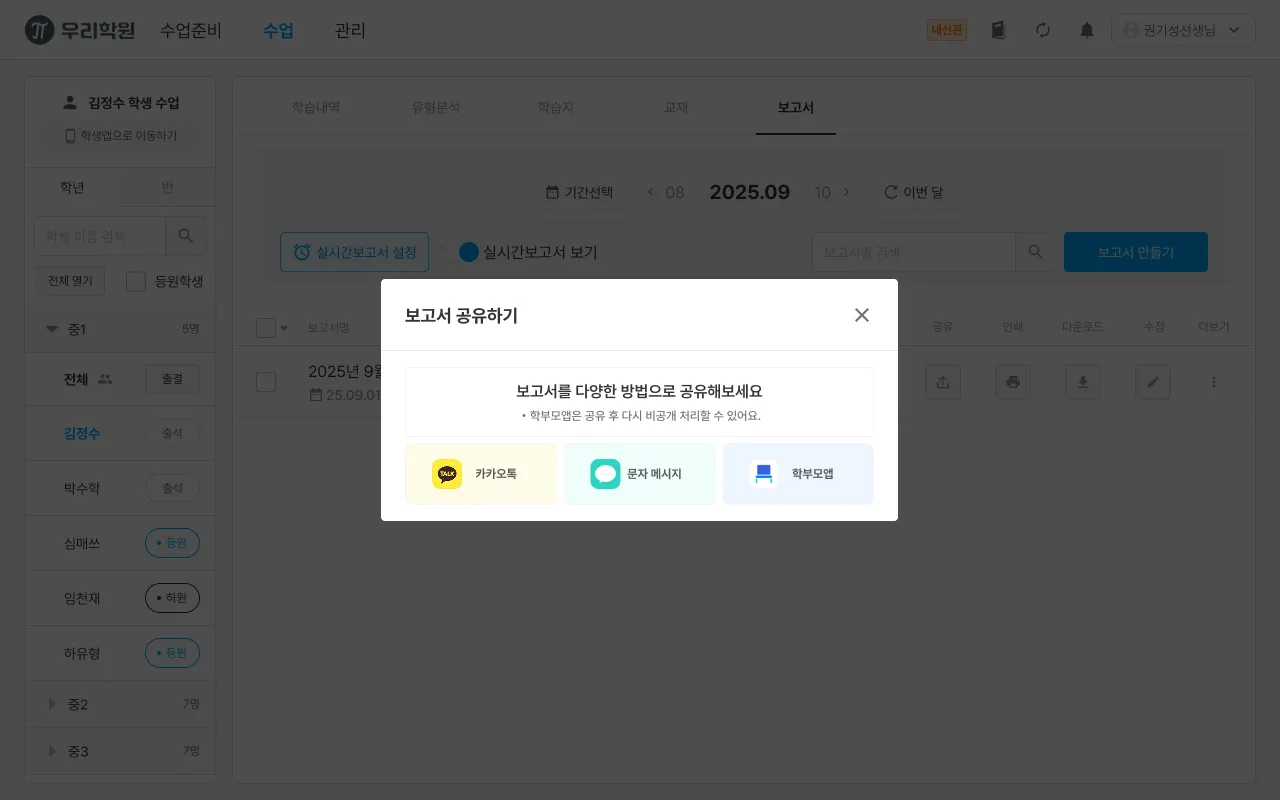
개별 보고서 또는 여러 보고서를 선택해 공유할 수 있어요.
•
카카오톡: 개인 카카오톡 로그인 후 학생/학부모에게 발송
•
문자 메시지: 문자로 공유 (※ 발신번호 인증 필수)
•
학부모앱: 학부모앱에 바로 공개
2.
여러 학생을 선택해 공유할 경우 문자 메시지, 학부모앱으로만 공유할 수 있어요.
•
참고)모든 보고서는 공유 시 고유한 URL 1개가 생성됩니다. 보고서 내용을 수정하면 해당 URL의 내용도 자동으로 업데이트됩니다.
3. 실시간 보고서를 공유할 경우, 공유 시점의 내용을 기준으로 보고서가 공유됩니다.
•
학부모앱으로 공개한 경우 → 추후 비공개 전환을 위해 공개된 보고서가 리스트에 표시됩니다.
5. 보고서 인쇄물
5.1. 표지
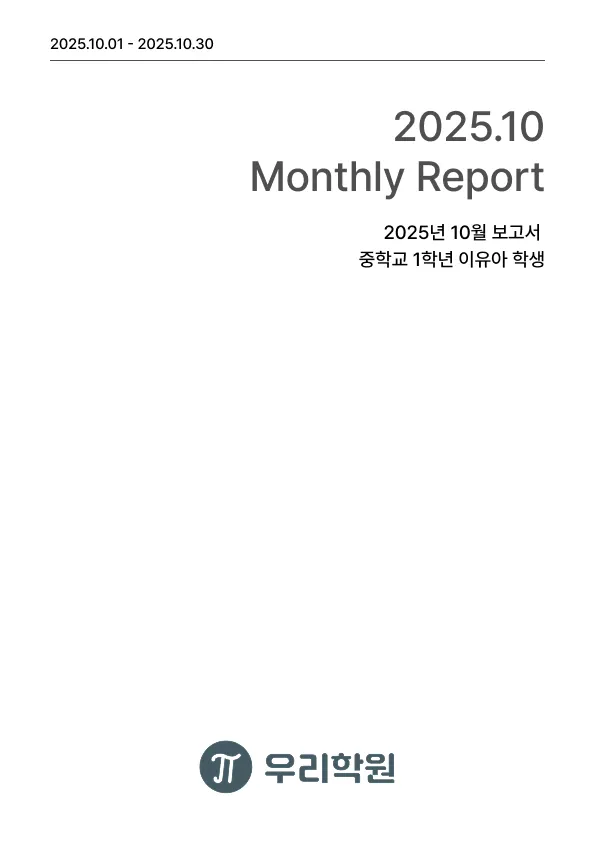
주요사항
•
보고서 생성에 사용된 기간, 제목, 학생명, 로고를 확인할 수 있어요.
•
보고서 생성시 미리보기 화면에서 제목을 수정할 수 있어요.
•
로고가 등록되지 않은 경우 노출되지 않아요.
5.2 월간분석
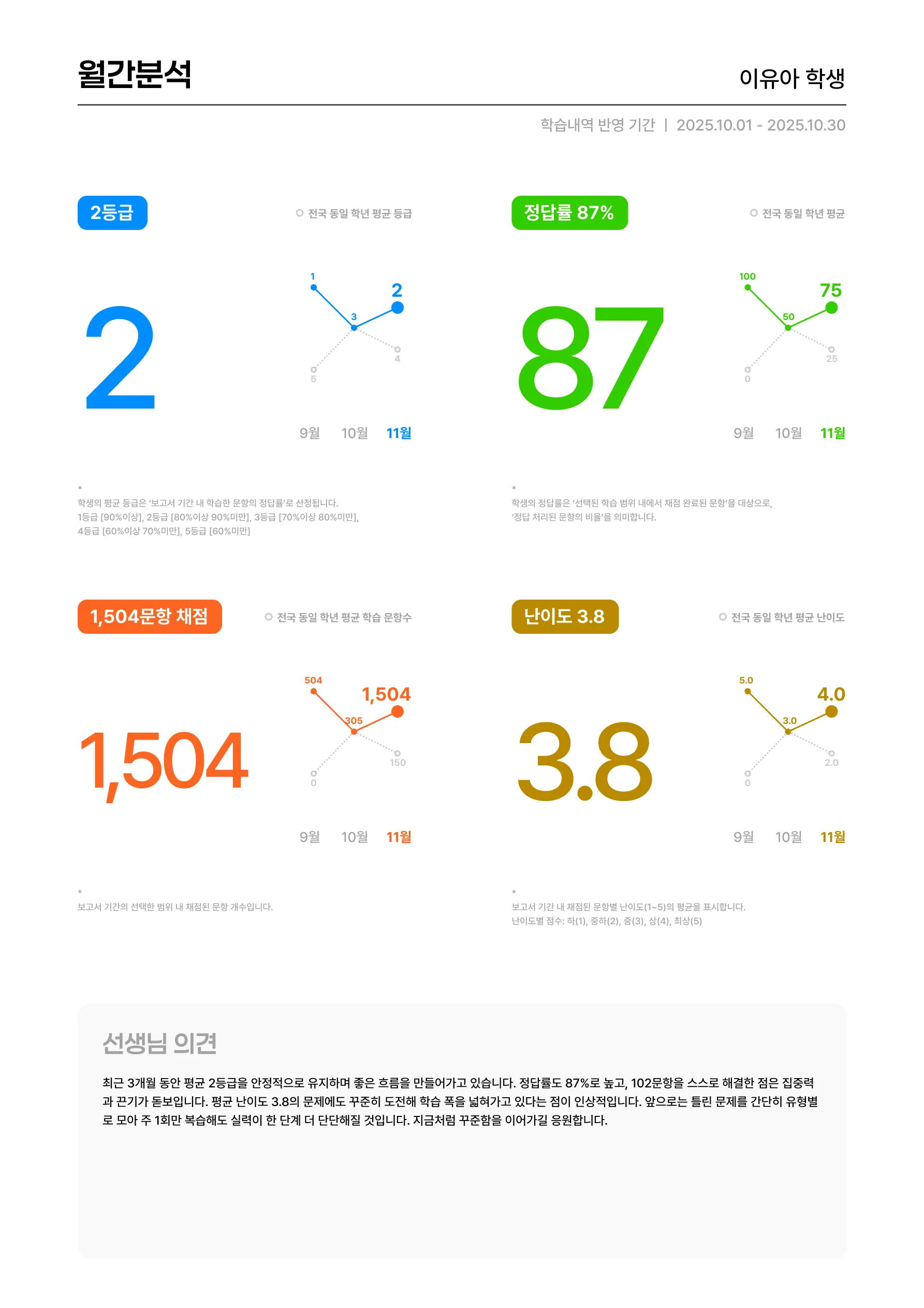
주요사항
•
월간 분석은 보고서 생성 기간과 관계없이, 최근 3개월간의 데이터를 기준으로 표시돼요.
•
데이터가 없는 월은 노출되지 않아요.
•
생성 단계에서 선택한 비교군이 그래프에 함께 노출돼요.
◦
전국 동일 학년 평균
◦
학원 내 동일 학년 평균
◦
학원 내 동일 반 평균
▪
dot 표시를 통해 비교군의 대략적인 수치를 확인할 수 있습니다.
•
각 그래프에서 해당 지표의 의미를 확인할 수 있어요.
•
선생님 의견이 없는 경우, 해당 영역은 노출되지 않아요
5.3 주간분석, 난이도별 분석
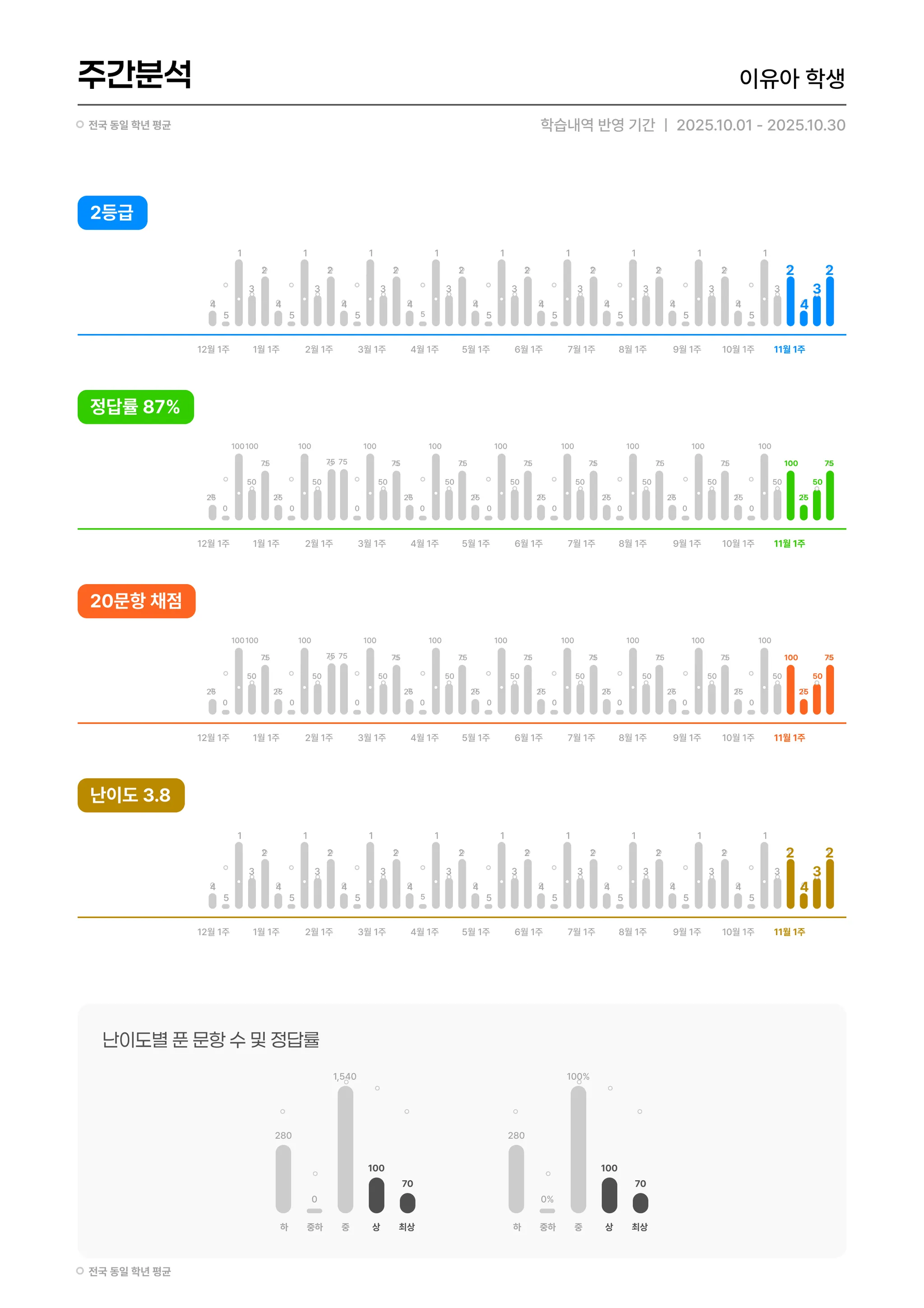
주요사항
•
주간 분석은 보고서 생성에 사용한 기간만큼의 그래프를 확인할 수 있으며, 최대 52주까지 표시돼요.
•
최근 4주차는 컬러로 표시되고, 그 이전 주차는 회색으로 표시돼요
•
채점 데이터가 없는 주차는 표시되지 않아요.
•
주간 분석의 주차는 매월 1일이 포함된 주가 목요일을 포함하는 경우 1주차로 산정돼요.
•
데이터가 없는 주는 노출되지 않아요.
•
생성 단계에서 선택한 비교군이 그래프에 함께 노출돼요.
◦
전국 동일 학년 평균
◦
학원 내 동일 학년 평균
◦
학원 내 동일 반 평균
▪
dot 표시를 통해 비교군의 대략적인 수치를 확인할 수 있어요.
•
난이도별 분석
◦
선택한 기간 내 채점된 문항의 난이도 기준으로 문항 수와 정답률을 확인할 수 있어요.
◦
생성 단계에서 선택한 비교군이 그래프에 함께 노출돼요.
5.4 학습내역
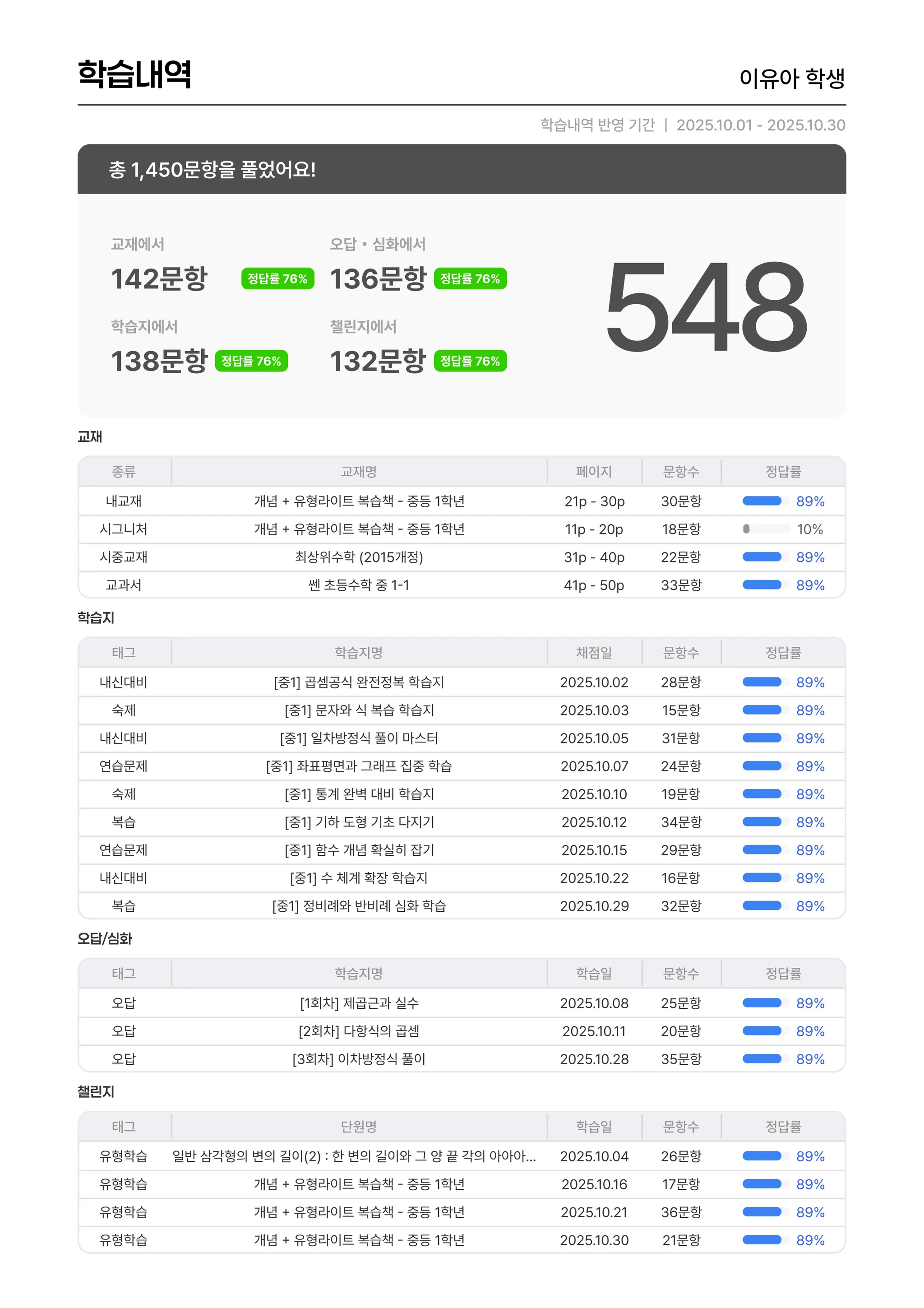
주요사항
•
교재, 학습지, (프리미엄 학생앱) 오답·심화 학습지, (프리미엄 학생앱) 챌린지의 학습 내역을 확인할 수 있어요.
•
학습 내역이 없는 항목은 노출되지 않아요.
•
학습 내역이 많을 경우 내용이 길어질 수 있으며 다음 페이지로 이어서 만들어져요
•
대표 우수 유형
◦
전국 정답률보다 학생의 정답률이 높을 경우
•
대표 취약 유형
◦
전국 정답률 보다 내 정답률이 낮을 경우
5.5 학습성과
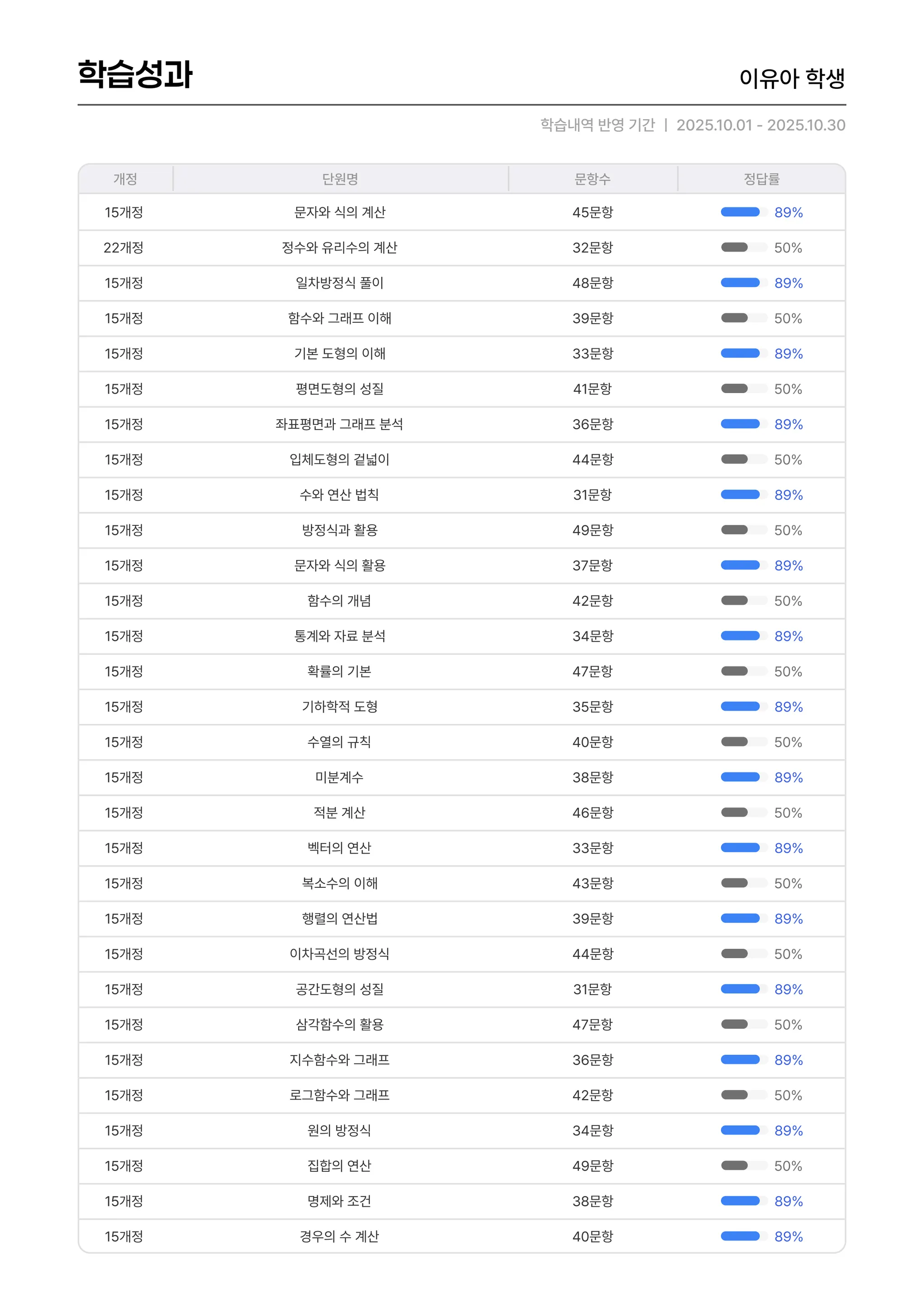
주요사항
•
단원별로 학습한 문항수와 정답률을 확인할 수 있어요.
•
학습 내역이 많을 경우 내용이 길어질 수 있으며 다음 페이지로 이어서 만들어져요.
5.6 진단결과
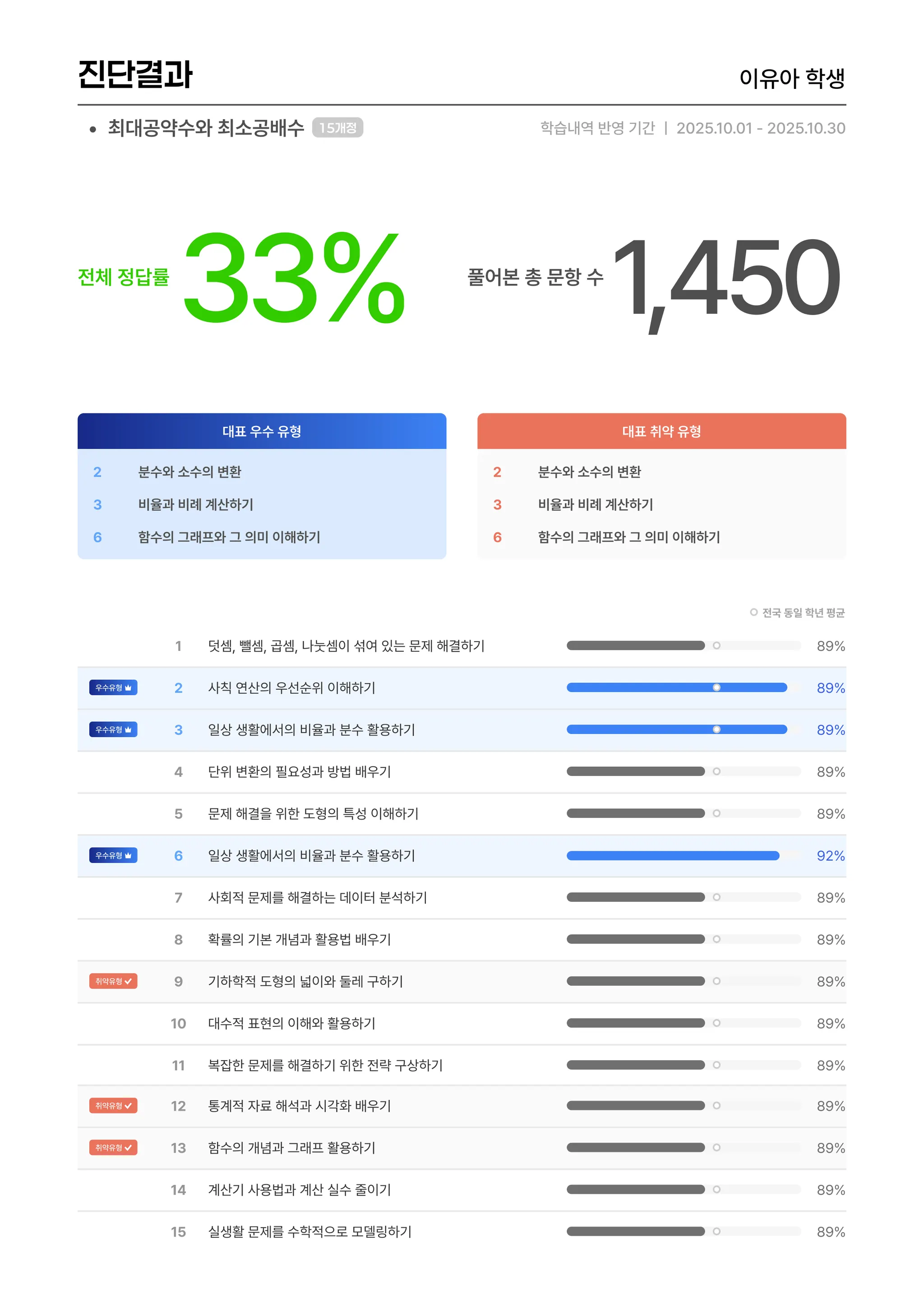
주요사항
•
15·22개정이 통합되어 생성되므로 상단 중단원명 우측에서 개정 정보를 확인할 수 있어요.
•
생성 단계에서 선택한 비교군이 그래프에 함께 노출돼요.
◦
전국 동일 학년 평균
◦
학원 내 동일 학년 평균
◦
학원 내 동일 반 평균
5.6 학습평가
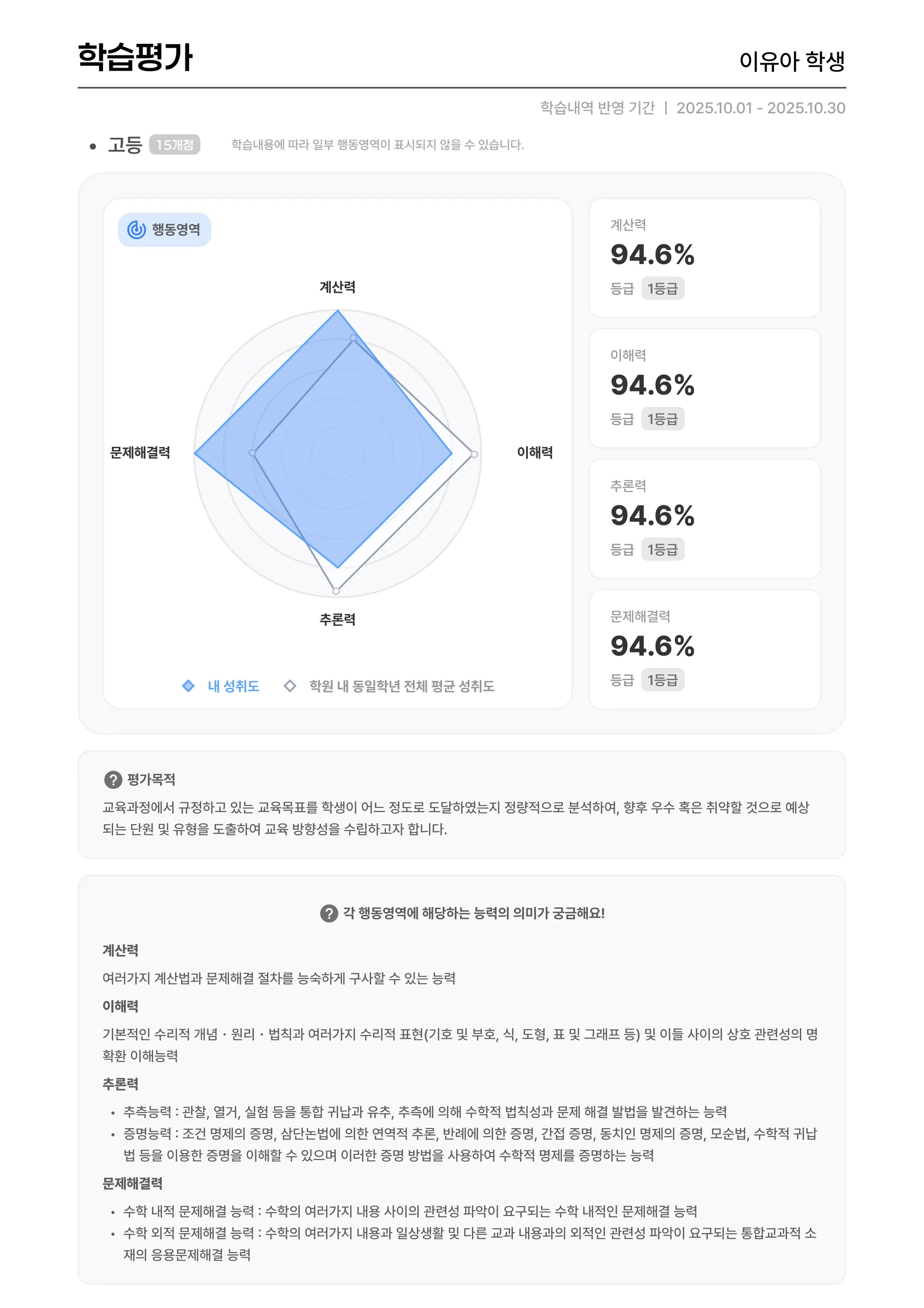
주요사항
•
학생의 학습한 문항의 학교급과 학년, 개정에 따른 행동 영역 그래프를 확인할 수 있어요.
•
학습 내용에 따라 행동영역이 표기되지 않을 수 있어요.
